

WhatsApp je bezplatná aplikácia, pomocou ktorej môžete posielať správy, uskutočňovať hovory alebo videohovory so svojimi priateľmi a rodinou kdekoľvek na svete. Stačí vám pripojenie na internet a smartfón alebo počítač. V tomto článku vám krok za krokom ukážeme, ako si WhatsApp jednoducho stiahnuť a nainštalovať – či už používate mobil s Androidom, iPhone alebo počítač. Návod je ideálny aj pre úplných začiatočníkov, ktorí s technológiami nemajú veľa skúseností.
Ako stiahnuť WhatsApp do mobilu?
WhatsApp na iPhone (iOS)
1. Otvorte aplikáciu App Store
Nájdete ju na domovskej obrazovke – má modrú ikonu s bielym písmenom „A“ (vid. foto nižiše)

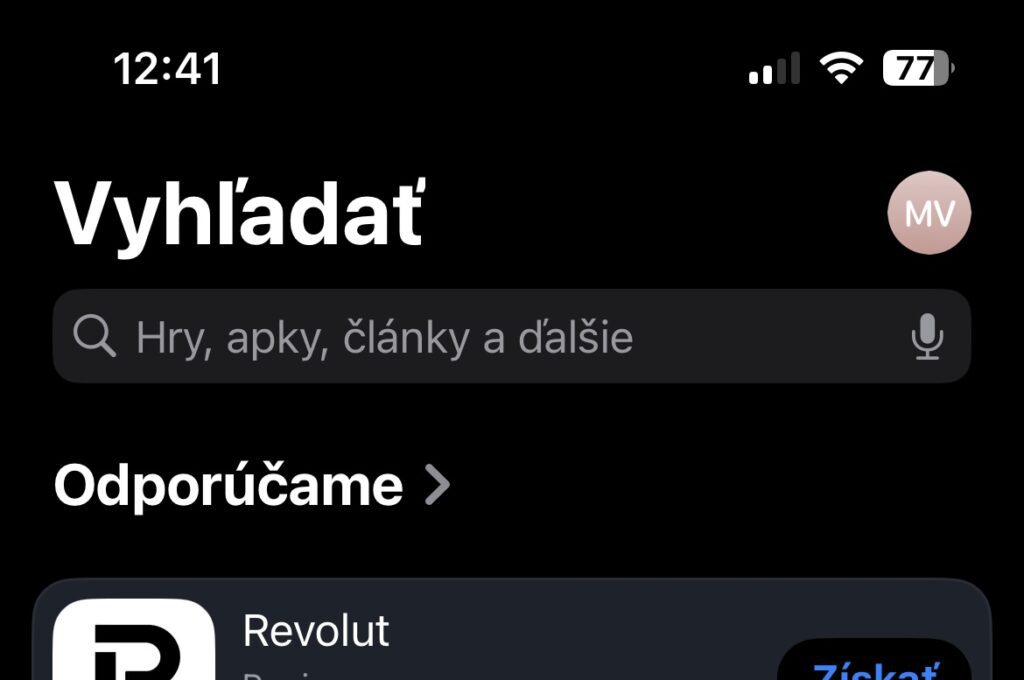
2. Klepnite na vyhľadávanie (Search)
V pravom dolnom rohu obrazovky nájdete ikonku lupy. Klepnite na ňu a do vyhľadávania napíšte „WhatsApp Messenger“.
3. Vyberte správnu aplikáciu
Uistite sa, že vyberáte oficiálnu aplikáciu od WhatsApp Inc. s ikonou zeleného bublinkového chatu s bielym telefónom. (vid. obrázok nižšie)
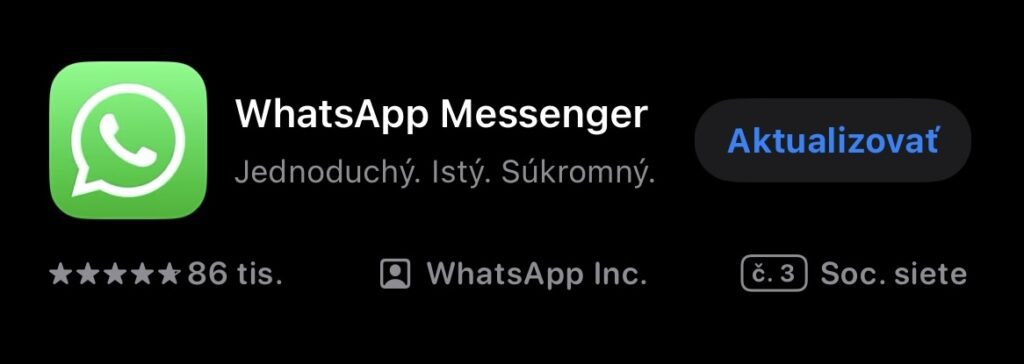
4. Kliknite na „Získať“ alebo ikonu cloudu
App Store vás môže vyzvať, aby ste sa prihlásili pomocou Face ID, Touch ID alebo hesla k Apple ID. Ja tu mám tlačidlo “Aktualizovať” pretože aplíkáciju už mám sťiahnutú.
5. Počkajte na stiahnutie a inštaláciu
Aplikácia sa nainštaluje automaticky. Po jej dokončení kliknite na „Otvoriť“.
6. Zaregistrujte svoje telefónne číslo
Po spustení vás WhatsApp vyzve, aby ste zadali svoje telefónne číslo. Zadajte číslo, na ktoré vám príde SMS s overovacím kódom. Kód automaticky doplní aplikácia, alebo ho opíšte ručne.
Ako stiahnuť WhatsApp na Android (napr. Samsung, Xiaomi, Huawei)
1.Otvorte aplikáciu Obchod Play
Na domovskej obrazovke vášho mobilu nájdite ikonu Play Store (má tvar farebného trojuholníka). Klepnite na ňu prstom.
2. Vyhľadajte aplikáciu WhatsApp
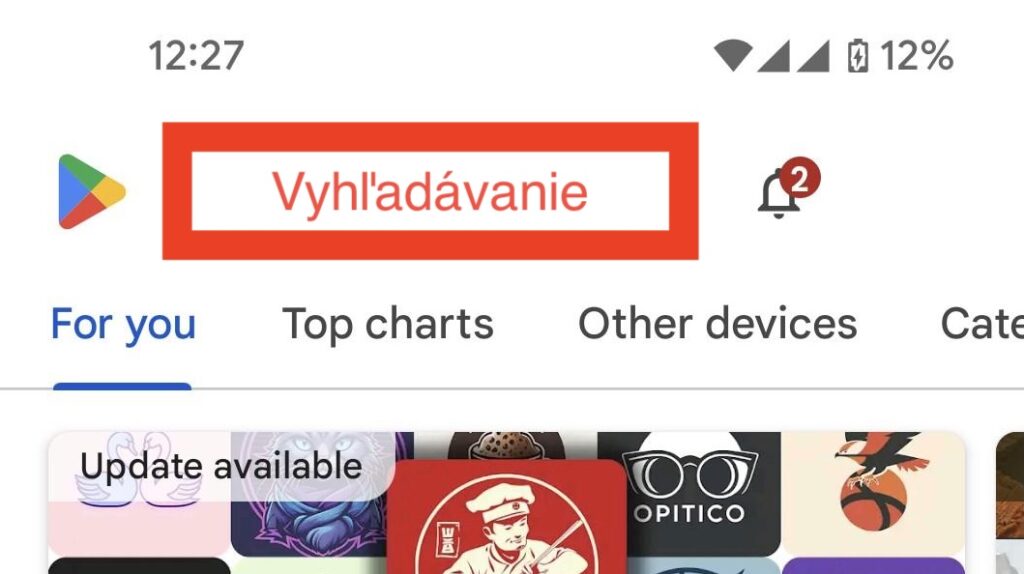
V hornej časti obrazovky sa nachádza vyhľadávacie pole so symbolom lupy. Klepnite doň a napíšte „WhatsApp Messenger“. Počas písania sa vám môžu zobraziť návrhy – vyberte ten, kde je vydavateľ „WhatsApp LLC“.
3. Skontrolujte, či ide o oficiálnu aplikáciu
Overte si, že aplikácia má zelenú ikonu s bielym telefónom a milióny stiahnutí. Skontrolujte, či názov vývojára je WhatsApp LLC.
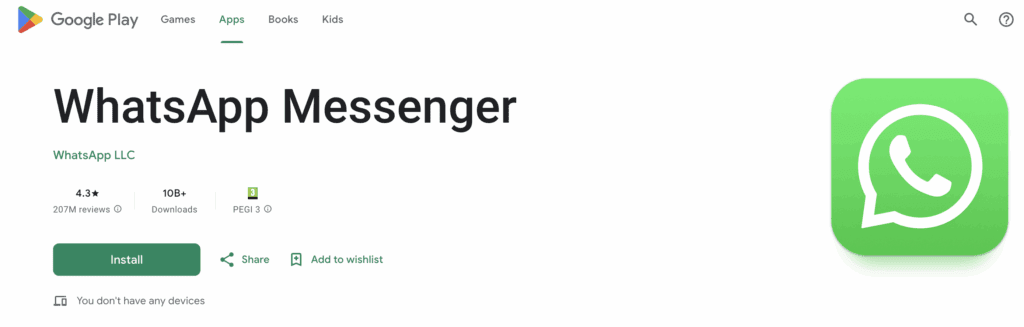
4. Klepnite na tlačidlo „Inštalovať“
Po kliknutí sa začne automatické sťahovanie a následne aj inštalácia. Počkajte, kým sa proces dokončí – trvá to pár sekúnd až minút v závislosti od rýchlosti internetu.
5. Otvorte aplikáciu WhatsApp
Po úspešnej inštalácii sa na obrazovke objaví tlačidlo „Otvoriť“ – alebo ikonu WhatsApp nájdete medzi aplikáciami. Spustite ju.
6. Zaregistrujte telefónne číslo a nastavte si profil
Rovnako ako pri iPhone (iOS), zadáte číslo, potvrdíte ho SMS kódom a môžete si nastaviť svoje meno a profilový obrázok.
Ako stiahnuť WhatsApp do PC?
WhatsApp môžete na počítači používať dvoma spôsobmi – buď priamo v internetovom prehliadači cez službu WhatsApp Web, alebo si môžete stiahnuť a nainštalovať desktopovú aplikáciu pre Windows alebo Mac. Obe možnosti fungujú tak, že pomocou mobilu naskenujete QR kód a prepojíte tak svoj účet s počítačom.
Možnosť 1: WhatsApp Web (bez inštalácie)
- Otvorte webový prehliadač (napr. Chrome, Firefox).
- Prejdite na stránku web.whatsapp.com.
- Na stránke sa zobrazí QR kód.
- V mobile otvorte WhatsApp → menu (tri bodky) → Prepojené zariadenia → Pridať zariadenie.
- Naskenujte QR kód cez mobil a hneď môžete začať písať správy na počítači.
Možnosť 2: Aplikácia pre Windows/Mac
- Navštívte whatsapp.com/download.
- Kliknite na „Stiahnuť pre Windows“ alebo „Mac“ podľa vášho systému.
- Po stiahnutí otvorte inštalačný súbor a nainštalujte aplikáciu.
- Spustite WhatsApp a opäť naskenujte QR kód pomocou mobilu.
- Po stiahnutí otvorte inštalačný súbor a nainštalujte aplikáciu.
Najčastejšie otázky
Je WhatsApp zadarmo?
Áno, používanie WhatsAppu je úplne bezplatné. Neplatíte za odosielanie správ, hovory ani videohovory. Potrebujete iba pripojenie na internet – buď cez Wi-Fi, alebo mobilné dáta. Aplikácia neobsahuje žiadne predplatné ani skryté poplatky.
Potrebujem účet?
Na používanie WhatsAppu nie je potrebné vytvárať klasický používateľský účet ako pri iných službách (napr. e-mailom a heslom). Namiesto toho sa vaša identita overuje pomocou telefónneho čísla, na ktoré vám príde SMS s overovacím kódom. Toto číslo potom slúži ako váš identifikátor pre komunikáciu s kontaktmi.
Môžem používať WhatsApp bez SIM karty?
Áno, ale s obmedzeniami. WhatsApp vyžaduje telefónne číslo len na počiatočnú registráciu. Po overení môžete aplikáciu používať aj na zariadení, ktoré nemá SIM kartu, pokiaľ má prístup k Wi-Fi. Takto môžete využívať WhatsApp napríklad na staršom telefóne, tablete alebo druhom zariadení.
Môžem WhatsApp používať na viacerých zariadeniach naraz?
Áno. Vďaka funkcii Viacero zariadení (Multi-device) môžete používať WhatsApp aj na viacerých zariadeniach (napr. počítači a tablete či inom hardvere), aj keď váš hlavný telefón nie je pripojený k internetu. Stačí raz prepojiť zariadenia pomocou QR kódu. Aktuálne je možné pripojiť až 4 ďalšie zariadenia.
Je komunikácia cez WhatsApp bezpečná?
Áno. WhatsApp používa end-to-end šifrovanie, čo znamená, že správy, hovory a médiá sú šifrované a nikto – ani samotný WhatsApp – ich nemôže čítať. Vaša komunikácia je tak chránená pred tretími stranami.
Tak čo, zvládli ste to? 🙂 Ktorý zo spôsobov Vám vyhovoval najviac?
Tiež Vás môže zaujímať, ako stiahnuť video z youtube alebo ako funguje gmail registrácia.


