
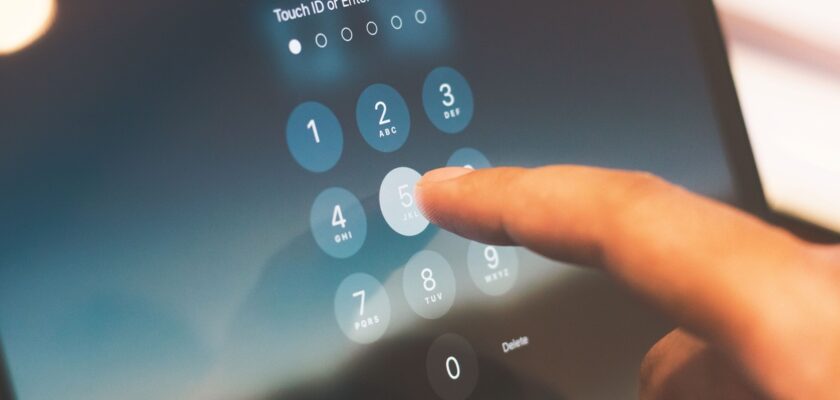
Heslo už samo osebe nemusí stačiť. Ak ho niekto uhádne, ukradne pri úniku dát alebo od vás vyláka podvodnou správou, môže sa pokúsiť prihlásiť do e-mailu, sociálnej siete či iného účtu. Dvojfaktorové overenie pridáva pri prihlásení ešte jednu kontrolu navyše.
Vysvetlíme si, čo znamenajú skratky 2FA, 2SV a MFA, ktorý spôsob overovania je najbezpečnejší a ako ochranu zapnúť v Google, Microsoft, Apple, Facebooku a Instagrame.
Rýchla odpoveď: Dvojfaktorové overenie znamená, že na prihlásenie potrebujete dve odlišné potvrdenia – napríklad heslo a kód z aplikácie. Ak útočník získa iba heslo, druhý krok mu môže zabrániť v prístupe k účtu.
Čo je dvojfaktorové overenie
Dvojfaktorové overenie, skrátene 2FA z anglického two-factor authentication, je ochrana účtu pomocou dvoch rôznych faktorov.
Nestačí teda dvakrát zadať informáciu rovnakého typu. Heslo a bezpečnostná otázka sú obe veci, ktoré poznáte, preto spolu nevytvárajú skutočné dva faktory.
| Faktor | Čo znamená | Príklady |
|---|---|---|
| Niečo, čo poznáte | Tajná informácia uložená v pamäti | Heslo, PIN |
| Niečo, čo máte | Fyzické zariadenie alebo prístup k nemu | Telefón, autentifikačná aplikácia, bezpečnostný kľúč |
| Niečo, čím ste | Biometrická vlastnosť | Odtlačok prsta, rozpoznanie tváre |
Ako 2FA funguje v praxi
- Na prihlasovacej stránke zadáte e-mail alebo používateľské meno a heslo.
- Služba si vyžiada druhé potvrdenie, napríklad kód z aplikácie, schválenie v telefóne alebo bezpečnostný kľúč.
- Po správnom overení vás prihlási.
Na dôveryhodnom zariadení nemusí služba druhý krok vyžadovať pri každom otvorení.
Ak dostanete žiadosť o potvrdenie prihlásenia, ktoré ste nezačali vy, zamietnite ju. Následne si zmeňte heslo a skontrolujte nedávnu aktivitu účtu.
Aký je rozdiel medzi 2FA, 2SV a MFA?
| Pojem | Jednoduché vysvetlenie |
|---|---|
| 2FA | Dva odlišné faktory, napríklad heslo a aplikácia v telefóne. |
| 2SV | Dvojstupňové overenie. Služby tento názov často používajú aj pre kombinácie, ktoré používateľ vníma ako dva kroky. |
| MFA | Viacfaktorové overenie. Vyžaduje najmenej dva faktory a môže zahŕňať aj ďalšie kontroly. |
Pre bežného používateľa je najdôležitejšie zapnúť dostupnú ochranu účtu bez ohľadu na to, ktorý z týchto názvov služba používa.
Ktorý spôsob overenia si vybrať?
Ak služba ponúka viac možností, vo všeobecnosti ich možno zoradiť takto:
| Spôsob | Výhody | Na čo si dať pozor |
|---|---|---|
| Passkey alebo bezpečnostný kľúč | Veľmi dobrá ochrana pred falošnými prihlasovacími stránkami. | Nastavte si záložný spôsob a bezpečne uložte náhradný kľúč. |
| Autentifikačná aplikácia | Funguje aj bez mobilného signálu a kód nie je posielaný cez SMS. | Pred výmenou telefónu preneste účty alebo nastavte synchronizáciu. |
| Potvrdenie v aplikácii | Pohodlné, často stačí skontrolovať číslo a potvrdiť prihlásenie. | Neschvaľujte nečakané výzvy a porovnajte zobrazené údaje. |
| SMS kód | Jednoduché nastavenie a stále lepšia ochrana než samotné heslo. | SMS je zraniteľnejšia voči podvodu, presmerovaniu čísla a vylákaniu kódu. |
| Kód cez e-mail | Užitočný ako záložná možnosť. | Ak je napadnutý aj e-mail, ochrana môže byť oslabená. |
Ak máte na výber, použite passkey alebo fyzický bezpečnostný kľúč. Pre väčšinu ľudí je veľmi dobrou a dostupnou voľbou autentifikačná aplikácia. SMS používajte vtedy, keď lepšia možnosť nie je k dispozícii.
Čo je autentifikačná aplikácia?
Autentifikačná aplikácia vytvára krátke jednorazové kódy, ktoré sa zvyčajne menia každých 30 sekúnd. Medzi známe možnosti patria Google Authenticator a Microsoft Authenticator.
Rovnakú aplikáciu možno použiť pre viac podporovaných služieb.
Bežné nastavenie vyzerá takto:
- Nainštalujte autentifikačnú aplikáciu z oficiálneho obchodu s aplikáciami.
- V zabezpečení účtu vyberte možnosť Autentifikačná aplikácia.
- Na obrazovke sa zobrazí QR kód.
- V autentifikačnej aplikácii pridajte nový účet a QR kód naskenujte.
- Do služby prepíšte šesťmiestny kód z aplikácie.
- Nastavenie potvrďte a uložte si záložné kódy.
Ak vám v Androide chýba obchod potrebný na inštaláciu autentifikačnej aplikácie, pozrite si návod Ako stiahnuť Obchod Play.
QR kód nikomu neposielajte: QR kód pri nastavovaní obsahuje tajný údaj potrebný na vytváranie prihlasovacích kódov. Nezverejňujte jeho snímku a neskenujte QR kód, ktorý vám poslal neznámy človek.
Ako zapnúť dvojstupňové overenie v Google účte a Gmaile
Nastavenie platí pre celý Google účet, teda aj Gmail, Disk Google, Fotky Google a ďalšie služby prihlásené tým istým účtom.
- Otvorte svoj Google účet na adrese
myaccount.google.com. - Prejdite do časti Zabezpečenie.
- V časti Ako sa prihlasujete do Googlu vyberte Dvojstupňové overenie.
- Klepnite na Zapnúť a podľa potreby znova zadajte heslo.
- Vyberte ponúknutý spôsob overenia.
- Dokončite kontrolný krok.
- Pridajte záložnú možnosť, napríklad autentifikačnú aplikáciu alebo záložné kódy.
Ak Google účet ešte nemáte, pomôže vám náš návod na vytvorenie účtu Gmail krok za krokom.
Ako pridať Google Authenticator
- V nastavení Dvojstupňového overenia nájdite položku Authenticator.
- Vyberte Nastaviť autentifikátor alebo podobnú možnosť.
- V aplikácii Google Authenticator klepnite na plus.
- Vyberte skenovanie QR kódu.
- Naskenujte QR kód zobrazený v Google účte.
- Zadajte vytvorený kód a potvrďte nastavenie.
Ako zapnúť dvojstupňové overenie v konte Microsoft
Toto nastavenie chráni osobné konto Microsoft používané napríklad pre Outlook.com, OneDrive, Xbox alebo Windows.
- Prihláste sa na
account.microsoft.com/security. - Vyberte Spravovať spôsob prihlásenia.
- V časti Ďalšie zabezpečenie nájdite Dvojstupňové overenie.
- Vyberte Zapnúť.
- Postupujte podľa pokynov.
- Pridajte Microsoft Authenticator, passkey, bezpečnostný kľúč alebo inú dostupnú metódu.
- Skontrolujte, či máte pridanú aj záložnú možnosť obnovenia účtu.
Microsoft postupne uprednostňuje bezpečnejšie spôsoby prihlásenia a pri osobných kontách obmedzuje používanie SMS. Ak je dostupná aplikácia Authenticator alebo passkey, zvoľte radšej jednu z nich.
Ako zapnúť 2FA na Facebooku
- Otvorte Facebook.
- Prejdite do ponuky Nastavenia a súkromie → Nastavenia.
- Otvorte Centrum účtov.
- Vyberte Heslo a zabezpečenie.
- Klepnite na Dvojfaktorová autentifikácia.
- Vyberte svoj Facebook účet.
- Zvoľte spôsob overenia.
- Dokončite nastavenie.
Ak je to možné, vyberte autentifikačnú aplikáciu alebo bezpečnostný kľúč. Po zapnutí si skontrolujte záložné kódy a upozornenia na prihlásenie z neznámeho zariadenia.
Ako zapnúť 2FA na Instagrame
- V Instagrame otvorte svoj profil.
- Klepnite na ponuku v pravom hornom rohu.
- Otvorte Centrum účtov.
- Vyberte Heslo a zabezpečenie.
- Klepnite na Dvojfaktorová autentifikácia.
- Vyberte svoj Instagram účet.
- Zvoľte autentifikačnú aplikáciu, SMS alebo inú ponúknutú metódu.
- Dokončite overenie a bezpečne si uložte záložné kódy.
Meta môže názvy alebo umiestnenie položiek postupne meniť. V niektorých verziách aplikácie sa nastavenie môže zobrazovať ako Centrum účtov alebo nastavenia Meta účtu.
Ako zapnúť dvojfaktorovú autentifikáciu pre Apple účet
Väčšina novších Apple účtov už má dvojfaktorovú autentifikáciu zapnutú. Jej stav môžete overiť priamo v zariadení.
- Na iPhone alebo iPade otvorte Nastavenia.
- Klepnite na svoje meno.
- Otvorte Prihlásenie a zabezpečenie.
- Vyberte Dvojfaktorová autentifikácia.
- Zapnite ju, ak ešte nie je aktívna.
- Pridajte dôveryhodné telefónne číslo.
- Zadajte overovací kód, ktorý vám Apple odošle.
Nastavenie možno spravovať aj po prihlásení na account.apple.com. Pri prihlasovaní na novom zariadení budete potrebovať heslo a šesťciferný kód z dôveryhodného zariadenia alebo telefónneho čísla.
Záložné kódy môžu zachrániť váš účet
Niektoré služby po zapnutí 2FA vytvoria sadu jednorazových záložných kódov. Použijete ich vtedy, keď stratíte telefón, autentifikačná aplikácia nefunguje alebo nemáte mobilný signál.
- Uložte ich mimo telefónu, na ktorom máte autentifikačnú aplikáciu.
- Vhodný je správca hesiel, uzamknutý dokument alebo vytlačená kópia uložená na bezpečnom mieste.
- Kódy neposielajte e-mailom ani cez nezabezpečený chat.
- Použitý kód si označte. Každý býva určený iba na jedno prihlásenie.
- Ak máte podozrenie, že ich niekto videl, vytvorte novú sadu. Stará sa tým zneplatní.
Čo urobiť pred výmenou alebo stratou telefónu
Najčastejší problém s 2FA nevznikne pri zapnutí, ale pri výmene zariadenia. Pred odovzdaním alebo vymazaním starého telefónu:
- Preneste alebo zosynchronizujte účty v autentifikačnej aplikácii.
- Pridajte nový telefón ako overovacie zariadenie.
- Skontrolujte záložné telefónne číslo a e-mail.
- Overte, či máte bezpečne uložené záložné kódy.
- Vyskúšajte prihlásenie na novom zariadení.
- Až potom odstráňte účty zo starého telefónu a zariadenie vymažte.
Najčastejšie chyby pri používaní 2FA
- Používateľ si neuloží záložné kódy a nemá nastavený náhradný spôsob prihlásenia.
- Potvrdí výzvu, hoci sa práve neprihlasoval.
- Nadiktuje jednorazový kód človeku, ktorý sa vydáva za podporu, banku alebo kuriéra.
- Naskenuje cudzí QR kód alebo zverejní snímku QR kódu z nastavenia.
- Nechá staré telefónne číslo priradené k účtu po zmene operátora alebo čísla.
- Používa rovnaké heslo na viacerých účtoch a spolieha sa iba na druhý faktor.
Nikomu nediktujte overovací kód: Seriózna zákaznícka podpora od vás nepotrebuje jednorazový prihlasovací kód. Ak vám niekto zavolá alebo napíše a žiada jeho nadiktovanie, pravdepodobne sa pokúša prihlásiť do vášho účtu.
Najčastejšie otázky
Je 2FA úplne bezpečné?
Žiadna ochrana nie je absolútna, no 2FA výrazne znižuje riziko zneužitia samotného hesla. Najlepšiu ochranu pred phishingom poskytujú passkeys a bezpečnostné kľúče.
Je SMS overenie lepšie ako nič?
Áno. SMS má slabiny, ale spravidla je bezpečnejšia než účet chránený iba heslom. Ak služba ponúka autentifikačnú aplikáciu, passkey alebo bezpečnostný kľúč, postupne prejdite na bezpečnejšiu možnosť.
Potrebujem na kódy z autentifikačnej aplikácie internet?
Pri bežných časových kódoch nie. Telefón však musí mať správne nastavený čas. Internet môže byť potrebný na synchronizáciu, zálohu alebo potvrdenie cez upozornenie.
Čo ak stratím telefón?
Použite záložný kód, dôveryhodné zariadenie alebo inú vopred nastavenú metódu. Potom stratené zariadenie odstráňte zo zabezpečenia účtu a nastavte 2FA na novom telefóne.
Môžem používať jednu autentifikačnú aplikáciu pre viac účtov?
Áno. Jedna aplikácia môže obsahovať kódy pre Google, Microsoft, sociálne siete aj ďalšie podporované služby. O to dôležitejšie je chrániť telefón kódom a mať pripravený plán obnovy.
Nahrádza 2FA silné heslo?
Nie. Používajte dlhé a jedinečné heslo pre každý účet. Správca hesiel vám ich pomôže vytvárať a bezpečne ukladať.
Ktoré účty zabezpečiť ako prvé?
Ak nechcete nastavovať všetko naraz, začnite účtami, prostredníctvom ktorých možno obnovovať ostatné služby alebo získať citlivé údaje:
- hlavný e-mailový účet,
- správca hesiel,
- bankové a platobné služby,
- Apple, Google alebo Microsoft účet zariadenia,
- sociálne siete a účty s uloženou platobnou kartou.
Zapnutie 2FA zaberie pri väčšine služieb iba niekoľko minút. Najviac času venujte bezpečnému uloženiu záložných kódov a pridaniu náhradnej metódy. Práve tie vám pomôžu, keď telefón stratíte alebo vymeníte.


